莱卡相机产品渲染 从KeyShot到Photoshop的全流程解析
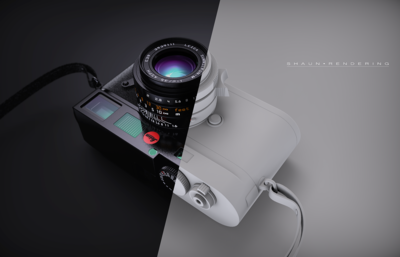
在工业产品渲染领域,莱卡相机无疑是极具挑战性和魅力的题材。它经典的设计、精密的机械结构和独特的材质质感,要求渲染师不仅要有扎实的软件功底,还要对光影和细节有敏锐的洞察力。本文将基于KeyShot 6和Photoshop,分享莱卡相机渲染的全流程,涵盖模型准备、材质调节、照明设置、渲染输出以及后期处理,希望能为电子产品和照相器材的渲染提供一些思路。
一、模型与场景准备
需要一套高精度的莱卡相机模型。模型应包含机身、镜头、快门按钮、拨盘等细节,并确保多边形网格足够精细,尤其是镜头纹理和机身铭文。将模型导入KeyShot 6后,调整好相机的角度,通常采用一点透视或两点透视来突出产品的庄严感。我习惯将相机放置在纯色背景或带有轻微纹理的平面上,以便后期抠图和合成。
二、材质调节:追求真实质感
莱卡相机的材质主要包括金属、皮革、玻璃和塑料。KeyShot 6的材质库已经很丰富,但为了达到照片级真实,仍需手动调整。
- 金属机身:使用“金属”材质,调整粗糙度和折射率。莱卡的金属通常带有细腻的拉丝或磨砂效果,可以通过添加凹凸贴图来模拟。对于银色版本,反射颜色应略带暖色;黑色版本则要增强反射的对比度。
- 皮革饰皮:选用“塑料”或“皮革”材质,增加凹凸和法线贴图,模拟荔枝纹。颜色多为黑色,注意高光不要过强,保持亚光质感。
- 镜头玻璃:使用“玻璃”材质,开启折射,并添加镀膜效果。可以通过渐变贴图模拟镜头的蓝紫色镀膜,同时增加环境遮挡来强化镜头内部的层次。
- 按键和铭文:对于红色莱卡logo和刻度,使用“塑料”或“金属”材质,并添加颜色贴图。铭文部分可以用凹凸贴图制作,增强立体感。
三、照明与环境
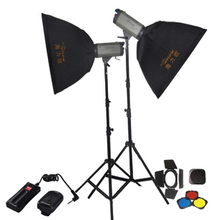
照明是渲染的灵魂。为了突出相机的立体感和材质细节,我采用了典型的“三点照明”思路,并结合HDRI环境。
- 主光:使用大面积柔光箱,从左上角照射,强度适中,产生柔和的高光。
- 辅光:在右侧放置一个反光板或低强度面光,填充阴影,避免死黑。
- 轮廓光:在相机后方打一盏窄光源,勾勒出边缘线条,使产品从背景中分离。
- 环境:使用一张室内HDRI,提供整体反射和氛围,但强度不宜过高,以免干扰主光效果。
在KeyShot 6中,可以通过“环境”选项卡调整HDRI的亮度、旋转和对比度。开启“地面阴影”和“环境光遮蔽”,增强真实感。
四、渲染输出
设置好相机角度和构图后,选择“最大采样”或“产品”模式进行渲染。分辨率建议至少2K,以便后期裁剪。输出格式选择EXR或PNG,保留透明通道和额外的渲染层(如反射、阴影、深度等),方便后期调整。
渲染时间取决于硬件,但KeyShot 6的GPU加速可以大幅提升速度。如果时间允许,可以开启“降噪”功能,减少噪点。
五、Photoshop后期处理
后期是提升画面质感的关键步骤。将渲染图导入Photoshop后,我通常进行以下操作:
- 调色与对比:使用曲线和色阶调整整体对比度,让金属更亮、阴影更沉。适当增加自然饱和度。
- 锐化与降噪:对机身细节进行USM锐化,同时对背景和阴影区域进行降噪。
- 修补瑕疵:用仿制图章或修复画笔去除模型上的小缺陷或渲染噪点。
- 添加光效:手动绘制镜头光晕或高光点,增强视觉冲击力。对于莱卡镜头,可以在镜片位置添加微弱的星芒效果。
- 背景合成:如果背景是纯色,可以替换为渐变或质感背景,使画面更丰富。注意用蒙版保留相机边缘。
- 镜头校正:如果渲染有透视变形,可以用镜头校正工具微调。
统一色调,输出为JPEG或TIFF格式。
六、
莱卡相机渲染不仅是对软件技术的考验,更是对观察力和耐心的磨练。KeyShot 6提供了强大的材质和照明工具,而Photoshop则让细节和氛围更上一层楼。通过不断练习和尝试,相信你也能渲染出以假乱真的莱卡相机作品。记住,真实感来源于对现实的细致观察和对光影的精准控制。希望这篇分享能对你的产品渲染之路有所启发。
如若转载,请注明出处:http://www.blackmofang.com/product/49.html
更新时间:2026-10-15 04:46:17